
Ein Konto, ein Proxy
Wir empfehlen einen eigenen Proxy für jedes TikTok-Konto – jedes bleibt in seiner eigenen Netzwerkumgebung, damit Konten seltener als verknüpft markiert werden. Noch kein Proxy? Dieser Guide zeigt, wo Sie einen kaufen und wie Sie ihn in die App eintragen – in etwa einer Minute erledigt.
Wo kaufen — wir empfehlen ROLA IP
Das ist der Anbieter, den wir selbst nutzen und Ihnen empfehlen. ROLA IP hat viele Produktlinien — in diesem Guide geht es um die statische Wohn-IP: Ein Konto behält dauerhaft einen festen Ausgang. Wählen Sie ein Land, zahlen Sie, und die Proxy-Adresse ist in etwa einer Minute bereit.
- Eine IP, ein Konto — exklusiv, während Ihres Abonnements nutzt niemand sonst sie.
- Über 190 Länder und Regionen — kaufen Sie die IP aus dem Land, zu dem Ihr TikTok-Konto gehört.
- Pro IP abgerechnet, unbegrenzter Datenverkehr während der Gültigkeitsdauer — sowohl HTTP(S) als auch SOCKS5 werden unterstützt. Rotierende Wohn-IPs werden pro GB abgerechnet.
- Zahlen Sie mit einer Kreditkarte (Visa / Mastercard), PayPal, USDT oder Alipay — Ihre Proxy-Adresse ist direkt nach der Zahlung bereit.

Wählen Sie bei ROLA IP eine statische Wohn-IP
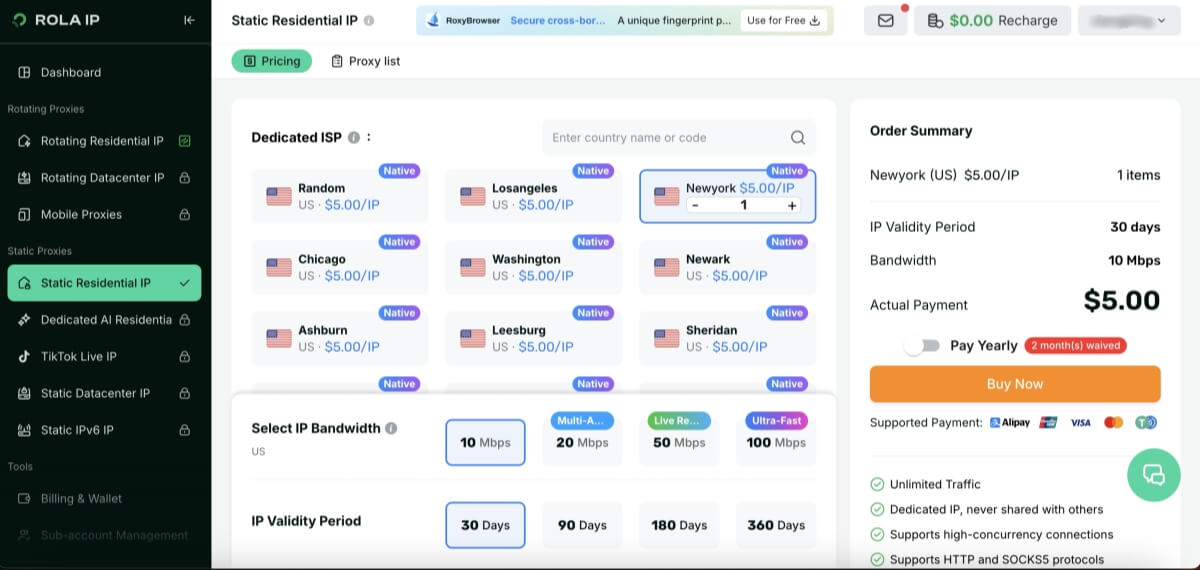
Öffnen Sie bei ROLA IP Static Residential IP unter Static Proxies. Wählen Sie das Land, zu dem Ihr TikTok-Konto gehört, klicken Sie dann auf Buy Now und bezahlen Sie.
- Wählen Sie ein Land – zum Beispiel NewYork / Los Angeles / Chicago.
- Wählen Sie die IP-Bandbreite – 10 Mbps reichen für die meisten Konten aus.
- Legen Sie fest, wie lange die IP gültig sein soll.
Kopieren Sie Ihre Proxy-Adresse
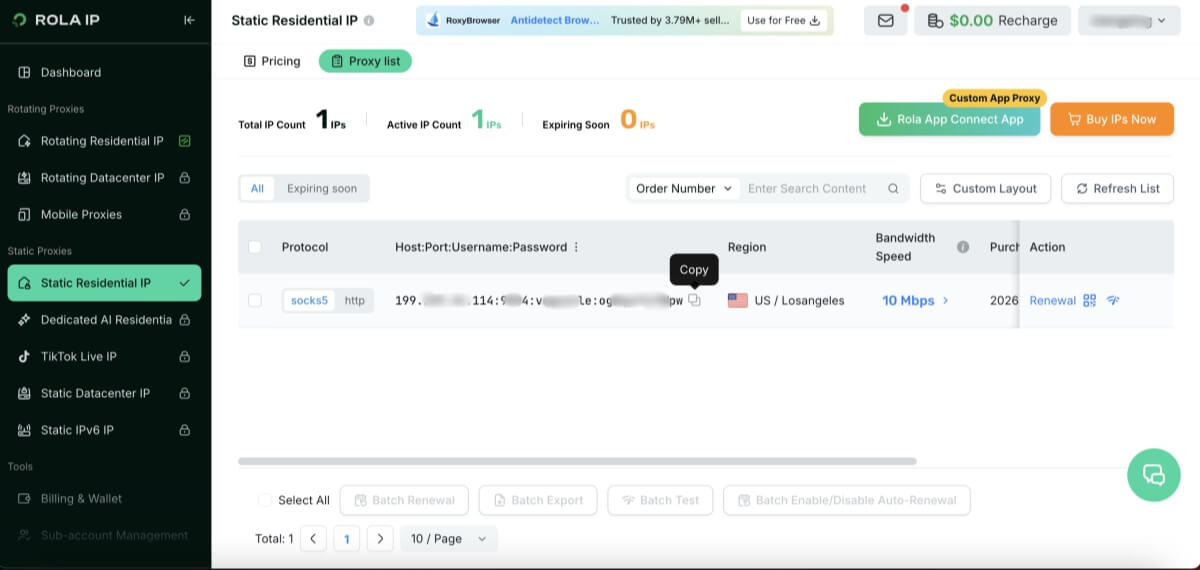
Öffnen Sie nach der Zahlung Proxy list. Ihr Proxy ist eine Zeile: Host : Port : Benutzername : Passwort. Tippen Sie auf das Kopier-Symbol am Ende der Zeile.
- Es kopiert host:port:username:password — genau das Format, das ReplyTok verarbeitet.
- Die Adresse liegt jetzt in Ihrer Zwischenablage – Sie können diese Seite schließen und zu ReplyTok zurückwechseln.
Einfügen, extrahieren, speichern
Öffnen Sie in ReplyTok wieder das Blatt „Proxy einrichten“. Halten Sie das Feld Proxy-Link gedrückt und fügen Sie die Daten ein. Tippen Sie dann auf Extrahieren. Host, Port, Benutzername und Passwort werden automatisch ausgefüllt.
- Fügen Sie die kopierte Adresse in das Linkfeld ein.
- Tippen Sie auf Extrahieren – die vier Felder werden automatisch ausgefüllt.
- Tippen Sie auf Testen und dann auf Speichern. Das Konto läuft jetzt über seine eigene IP.
June's Candles
@madebyjune · US
194.156.98.204
Slow Sunday 🕯️
@slowsunday · UK
94.103.87.152
Quiet Saturday
@quiet.saturday · US
June & Co.
@juneandco · AU
Proxy einrichten
Nur @madebyjune
Protokoll
Akzeptiert http://Benutzer:Passwort@Host:Port oder Host:Port:Benutzer:Passwort
ReplyTok · Blatt „Proxy einrichten“ · Einfügen → Extrahieren → Testen → Speichern
Bevor Sie kaufen
Bevor Sie kaufen, sollten Sie drei Dinge klar verstehen: Was Sie kaufen sollten, was Sie einfügen können und was Sie prüfen müssen, wenn der Test fehlschlägt.
Welchen Proxy sollte ich kaufen?
Ein statischer Residential- oder ISP-Proxy mit Benutzername und Passwort. HTTP, HTTPS und SOCKS5 funktionieren alle. Geben Sie jedem Konto eine eigene feste IP, um das Risiko zu verringern, als verknüpft markiert zu werden.
Was kann ich einfügen?
host:port:user:password oder http://user:pass@host:port – beide Formate funktionieren. Beim Extrahieren werden die vier Felder automatisch ausgefüllt.
Der Test ist fehlgeschlagen
Meist sind Benutzername oder Passwort falsch, der Proxy ist abgelaufen oder das Protokoll stimmt nicht (HTTP oder SOCKS5). Kopieren Sie die Adresse noch einmal aus der Proxy-Liste, prüfen Sie Zugangsdaten und Protokoll und testen Sie sie erneut – speichern Sie sie erst, wenn der Test erfolgreich ist.